ResoCat 是我开发的一款 Android 显示设置工具,用于为不同应用管理分辨率和 DPI 配置。如果你经常为游戏或其他应用调整显示设置,每次手动修改、用完再改回去,可能会很繁琐。
打开已配置的应用时,ResoCat 会自动应用分配给它的显示配置;关闭该应用后,则恢复已保存的默认显示设置。这篇指南会介绍使用流程、限制和恢复选项,帮助你在尝试前做好准备。
分辨率与 DPI 分别改变什么?
分辨率指显示画面的宽度和高度,以像素为单位。DPI 是 Android 用于计算文字、按钮等界面元素大小的逻辑密度。修改这些设置可能影响整个系统的布局,而不仅仅是某一个应用。
ResoCat 修改的是 Android 的显示设置。它不负责转换照片或视频文件的分辨率,也不修改用于打印的 DPI,更不会改变屏幕面板本身的物理像素数量。
按应用切换配置是如何工作的?
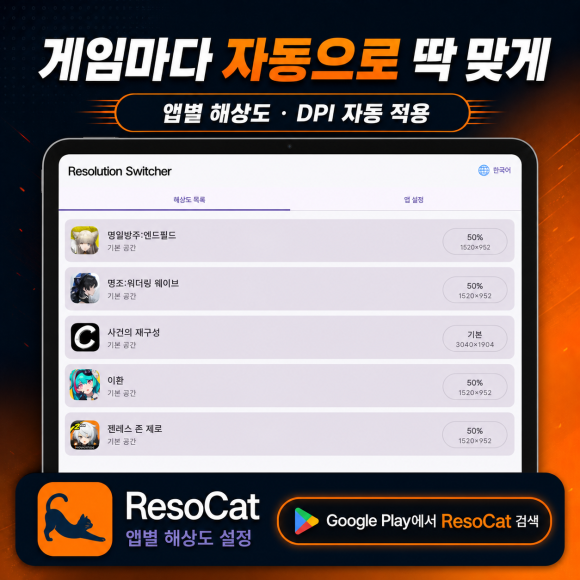
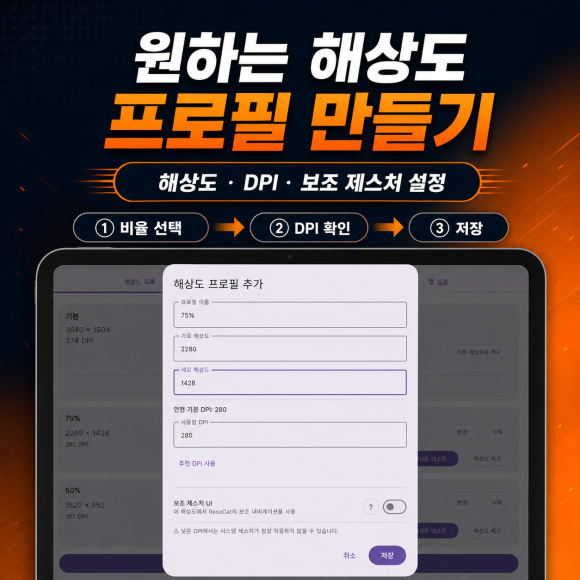
先创建自定义分辨率和 DPI 配置,再将它分配给某个游戏或应用并进行测试。启动已配置的应用时,ResoCat 会应用对应配置;关闭应用时,则恢复已保存的默认显示设置。
例如,你可以为一个游戏分配经过测试的配置,同时为另一个应用使用不同配置。这样做是为了减少重复的手动切换,而不是提供一组适用于所有设备的通用数值。
安全开始使用的步骤
- 通过下方的 Google Play 官方页面安装 ResoCat。
- 按照应用内说明,通过 Shizuku 或 ADB 授予所需权限。修改显示分辨率和 DPI 需要较高的系统访问权限,并不是安装应用后就能直接进行。
- 应用新配置前,先确认默认显示设置,并了解如何恢复。
- 为自己的设备创建合理的配置。避免极端数值,也不要未经测试就照搬其他设备的设置。
- 将配置分配给应用,检查文字、按钮、触摸位置与系统导航是否正常,然后确认关闭应用后会恢复默认显示设置。
请以应用内提供的设置说明和命令为准,不要随意执行从其他网站复制来的无关命令。
恢复选项与日常控制
ResoCat 会记录应用自定义配置前使用的显示设置,供恢复时参考。你可以通过应用、通知和主屏幕小组件使用恢复选项,也可以使用针对强制分辨率和 DPI 设置的紧急重置功能。
其他功能包括可选的后台监测、适用于低分辨率场景的可选辅助导航、多语言支持,以及重启、锁屏或意外退出后的安全恢复。恢复功能并不意味着所有配置都安全,因此仍需谨慎测试。
降低分辨率一定能提升游戏性能吗?
不能这样保证。实际效果取决于游戏的渲染方式与设备环境。ResoCat 是显示配置工具,不保证提高 FPS、降低温度或延长电池续航。
兼容性也可能因设备厂商、Android 版本、折叠屏显示模式及系统软件而不同。建议利用试用期,在自己的设备上确认设置流程和恢复行为。
14 天试用与 Premium
14 天免费试用期内可以使用所有功能,免费版本可能显示广告。试用结束后,一次性购买 Premium 即可永久使用并移除广告。Premium 不是订阅,也不会自动续费。
不同国家或地区的实际购买价格,请以 Google Play 显示的信息为准。
下载 ResoCat
请通过下方的 Google Play 官方链接查看 ResoCat。最新功能和价格说明以当前商店页面为准。
如果你想反馈使用情况,请提供设备型号、Android 版本,以及测试过的分辨率和 DPI 数值,这些信息有助于了解具体环境。
Seoki Apps 会从 ResoCat 开始,介绍我开发的应用,并分享实用指南及后续更新。
这里是我开发的应用的介绍空间。新的应用介绍、实用指南和更新消息会在准备好后陆续发布。
首页 →